Domain lsre.de kaufen?
Wir ziehen mit dem Projekt
lsre.de um.
Sind Sie am Kauf der Domain
lsre.de interessiert?
domain@kv-gmbh.de · 0541-91531010
Domain lsre.de kaufen?
Was ist CPU-Throttling bei einem Lenovo Laptop?
CPU-Throttling ist eine Funktion, bei der die Leistung der CPU eines Laptops begrenzt wird, um die Temperatur und den Energieverbrauch zu reduzieren. Bei einem Lenovo Laptop bedeutet dies, dass die CPU-Geschwindigkeit automatisch gedrosselt wird, um Überhitzung zu vermeiden und die Akkulaufzeit zu verlängern. Dies kann jedoch zu einer geringeren Leistung führen, insbesondere bei anspruchsvollen Aufgaben. **
Welche CPU passt in den Lenovo M93 Tiny?
Der Lenovo M93 Tiny unterstützt verschiedene Prozessoren der Intel Core i-Serie, darunter die Modelle i3, i5 und i7. Es ist wichtig zu beachten, dass die CPU in diesem Modell nicht austauschbar ist, da sie fest auf der Hauptplatine verlötet ist. **

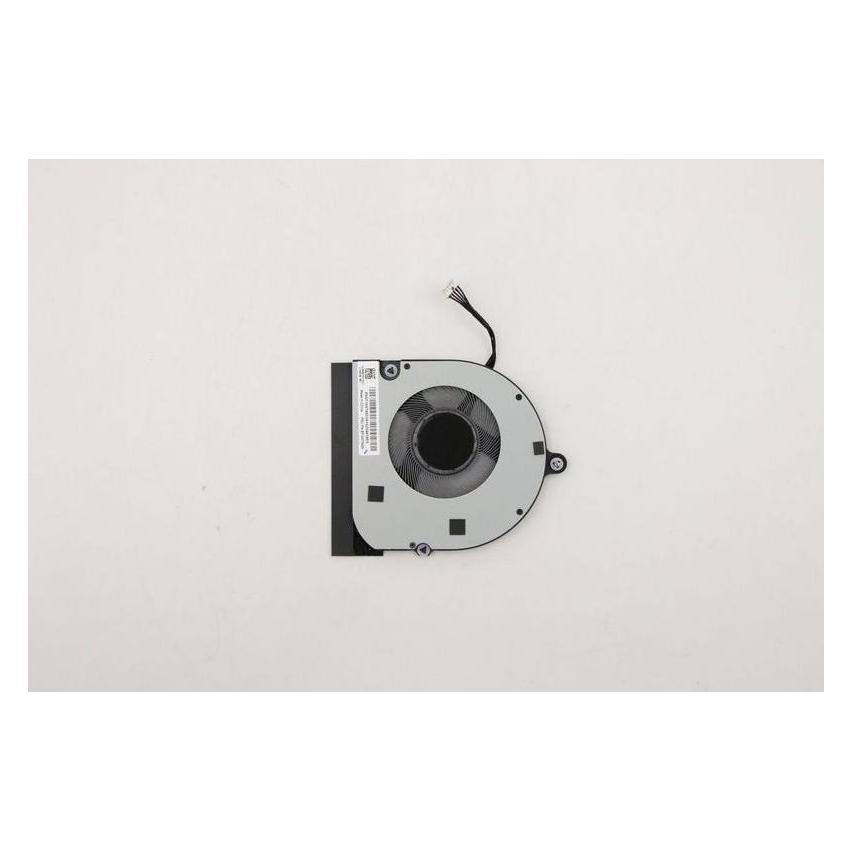
Ähnliche Suchbegriffe für Lenovo-DC5V-CPU-cooling
Top-Angebote
Produkte zum Begriff Lenovo-DC5V-CPU-cooling:
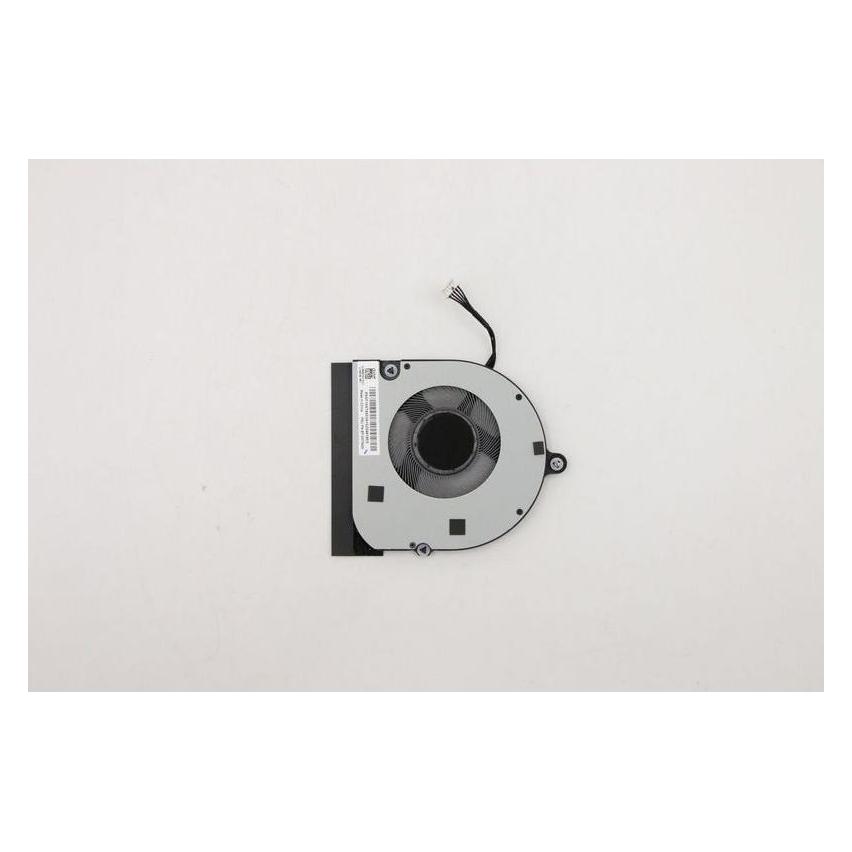

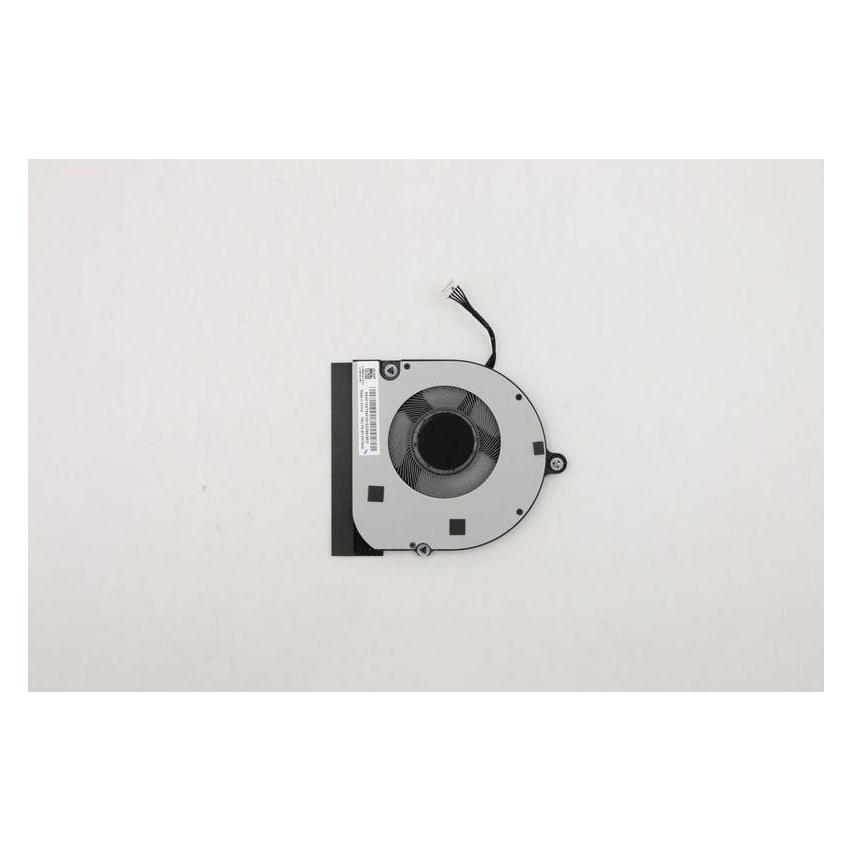
-
Kann man die CPU im Lenovo Ideapad austauschen?
Ja, es ist möglich, die CPU im Lenovo Ideapad auszutauschen. Allerdings hängt dies von der spezifischen Modellreihe und dem Motherboard ab. Es ist ratsam, vor dem Austausch die Kompatibilität der neuen CPU mit dem Laptop zu überprüfen und gegebenenfalls professionelle Hilfe in Anspruch zu nehmen. **
-
Wie viel CPU und GPU hat ein Lenovo Laptop?
Die genaue CPU- und GPU-Spezifikation hängt vom Modell des Lenovo-Laptops ab. Lenovo bietet eine Vielzahl von Laptops mit unterschiedlichen Prozessoren und Grafikkarten an. Um die genaue CPU- und GPU-Ausstattung eines bestimmten Lenovo-Laptops zu erfahren, ist es am besten, die Produktbeschreibung oder die technischen Daten des spezifischen Modells zu überprüfen. **
-
Wie wechsle ich die CPU beim Lenovo ThinkCentre M81?
Um die CPU beim Lenovo ThinkCentre M81 zu wechseln, müssen Sie zunächst den Computer ausschalten und vom Stromnetz trennen. Entfernen Sie dann das Gehäuse des Computers, indem Sie die Schrauben lösen. Suchen Sie die CPU auf dem Motherboard und lösen Sie den Kühlkörper, indem Sie die Befestigungsschrauben entfernen. Entfernen Sie die alte CPU vorsichtig und setzen Sie die neue CPU ein, achten Sie dabei auf die richtige Ausrichtung. Befestigen Sie den Kühlkörper wieder und schließen Sie das Gehäuse. **
-
Wie kann ich die CPU beim Lenovo Z50-75 upgraden?
Leider ist es bei den meisten Laptops, einschließlich des Lenovo Z50-75, nicht möglich, die CPU zu aktualisieren oder aufzurüsten. Die CPU ist normalerweise fest auf dem Motherboard verlötet und kann nicht einfach ausgetauscht werden. Wenn Sie eine bessere Leistung wünschen, könnten Sie stattdessen überlegen, den Arbeitsspeicher oder die Festplatte zu aktualisieren. **


Warum bootet der Lenovo T430 nicht nach dem CPU-Upgrade?
Es gibt mehrere mögliche Gründe, warum der Lenovo T430 nach einem CPU-Upgrade nicht bootet. Es könnte sein, dass die neue CPU nicht mit dem Motherboard kompatibel ist oder nicht richtig installiert wurde. Es könnte auch sein, dass das BIOS nicht auf die neue CPU eingestellt ist und ein Update erforderlich ist. Es ist auch möglich, dass es ein anderes Hardwareproblem gibt, das das Booten verhindert. Es wird empfohlen, die Kompatibilität der CPU mit dem Motherboard zu überprüfen, sicherzustellen, dass sie richtig installiert ist und das BIOS zu überprüfen oder zu aktualisieren, um das Problem zu beheben. **
Wie aktiviere ich den CPU Turbo-Modus im Lenovo BIOS?
Um den CPU Turbo-Modus im Lenovo BIOS zu aktivieren, müssen Sie in das BIOS-Menü Ihres Lenovo-Computers gehen. Starten Sie den Computer neu und drücken Sie während des Startvorgangs die entsprechende Taste (normalerweise F2 oder Entf), um ins BIOS zu gelangen. Suchen Sie im BIOS-Menü nach einer Option wie "CPU Turbo Boost" oder "Turbo Mode" und aktivieren Sie diese. Speichern Sie die Änderungen und starten Sie den Computer neu, um den Turbo-Modus zu aktivieren. **
Top-Angebote
Produkte zum Begriff Lenovo-DC5V-CPU-cooling:
-
Was ist CPU-Throttling bei einem Lenovo Laptop?
CPU-Throttling ist eine Funktion, bei der die Leistung der CPU eines Laptops begrenzt wird, um die Temperatur und den Energieverbrauch zu reduzieren. Bei einem Lenovo Laptop bedeutet dies, dass die CPU-Geschwindigkeit automatisch gedrosselt wird, um Überhitzung zu vermeiden und die Akkulaufzeit zu verlängern. Dies kann jedoch zu einer geringeren Leistung führen, insbesondere bei anspruchsvollen Aufgaben. **
-
Welche CPU passt in den Lenovo M93 Tiny?
Der Lenovo M93 Tiny unterstützt verschiedene Prozessoren der Intel Core i-Serie, darunter die Modelle i3, i5 und i7. Es ist wichtig zu beachten, dass die CPU in diesem Modell nicht austauschbar ist, da sie fest auf der Hauptplatine verlötet ist. **
-
Kann man die CPU im Lenovo Ideapad austauschen?
Ja, es ist möglich, die CPU im Lenovo Ideapad auszutauschen. Allerdings hängt dies von der spezifischen Modellreihe und dem Motherboard ab. Es ist ratsam, vor dem Austausch die Kompatibilität der neuen CPU mit dem Laptop zu überprüfen und gegebenenfalls professionelle Hilfe in Anspruch zu nehmen. **
-
Wie viel CPU und GPU hat ein Lenovo Laptop?
Die genaue CPU- und GPU-Spezifikation hängt vom Modell des Lenovo-Laptops ab. Lenovo bietet eine Vielzahl von Laptops mit unterschiedlichen Prozessoren und Grafikkarten an. Um die genaue CPU- und GPU-Ausstattung eines bestimmten Lenovo-Laptops zu erfahren, ist es am besten, die Produktbeschreibung oder die technischen Daten des spezifischen Modells zu überprüfen. **
Ähnliche Suchbegriffe für Lenovo-DC5V-CPU-cooling
-
Schuberth, Reinhard: Technologie EnergieTechnologie Energie , Das Lehrbuch Technologie Energie richtet sich an Lernende und Lehrkräfte der beruflichen Oberstufe an BOS und FOS sowie an Meister- und Technikerschulen. Es ist als grundlegendes Lehrwerk für den technisch-naturwissenschaftlichen Unterricht im Themenfeld Energie konzipiert und setzt Kenntnisse auf dem Niveau der 10. Jahrgangsstufe voraus. Das Werk vermittelt physikalische und technische Grundlagen der Energieversorgung und erweitert diese um ökologische und gesellschaftliche Fragestellungen. Behandelt werden unter anderem Energieverbrauch, Thermodynamynamik, Energiewandler, Energie und Umwelt, erneuerbare Energien sowie Energieeffizienz. Die Inhalte sind systematisch aufgebaut und didaktisch aufbereitet, um komplexe Zusammenhänge verständlich darzustellen. Neben der Wissensvermittlung unterstützt das Lehrbuch eigenständige Vertiefungen und offene Unterrichtsformen. Offene Aufgabenstellungen regen zur Recherche, zur Projektarbeit und zur Auseinandersetzung mit aktuellen Energiefragen an. Damit eignet sich das Lehrbuch sowohl für den strukturierten Unterricht als auch für vertiefende Lernphasen in der beruflichen Bildung. , Batteriemanagementsysteme (BMS) > Batterien, BMS & Brennstoffzellen , Auflage: 6.,durchgesehene Auflage, Erscheinungsjahr: 20160818, Produktform: Kartoniert, Autoren: Schuberth, Reinhard, Auflage: 16006, Auflage/Ausgabe: 6.,durchgesehene Auflage, Keyword: Berufsschule; Lehrbuch; Physik, Fachschema: Berufsausbildung~Duales System (Ausbildung)~Lehre (Berufsausbildung)~Deutschland~Energietechnik / Berufsbezogenes Schulbuch~Technologie / Berufsbezogenes Schulbuch, Bildungsmedien Fächer: berufsbezogene Fächer, Fachkategorie: Energietechnik, Elektrotechnik und Energiemaschinenbau~Unterricht und Didaktik: Berufsausbildung, Region: Österreich~Deutschland~Schweiz, Bildungszweck: für die Berufsbildung~Für die Berufsbildung, Warengruppe: HC/Berufsschulbücher, Fachkategorie: Berufsausbildung, Thema: Verstehen, Text Sprache: ger, Seitenanzahl: VI, Seitenanzahl: 249, UNSPSC: 49019900, Warenverzeichnis für die Außenhandelsstatistik: 49019900, Verlag: Handwerk + Technik GmbH, Verlag: Handwerk + Technik GmbH, Verlag: Verlag Handwerk und Technik, Länge: 241, Breite: 169, Höhe: 15, Gewicht: 456, Produktform: Kartoniert, Genre: Schule und Lernen, Genre: Schule und Lernen, Vorgänger: A21265790 A16220467 A2790135, Vorgänger EAN: 9783582271471, Herkunftsland: DEUTSCHLAND (DE), Katalog: deutschsprachige Titel, Katalog: Gesamtkatalog, Katalog: Lagerartikel, Book on Demand, ausgew. Medienartikel, Relevanz: 0004, Tendenz: 0, Unterkatalog: AK, Unterkatalog: Bücher, Unterkatalog: Hardcover, Unterkatalog: Lagerartikel, Unterkatalog: Schulbuch,28,95 €*Versand: 0,00 €Sichere Weiterleitung zum Anbieter
-
Wie wechsle ich die CPU beim Lenovo ThinkCentre M81?
Um die CPU beim Lenovo ThinkCentre M81 zu wechseln, müssen Sie zunächst den Computer ausschalten und vom Stromnetz trennen. Entfernen Sie dann das Gehäuse des Computers, indem Sie die Schrauben lösen. Suchen Sie die CPU auf dem Motherboard und lösen Sie den Kühlkörper, indem Sie die Befestigungsschrauben entfernen. Entfernen Sie die alte CPU vorsichtig und setzen Sie die neue CPU ein, achten Sie dabei auf die richtige Ausrichtung. Befestigen Sie den Kühlkörper wieder und schließen Sie das Gehäuse. **
-
Wie kann ich die CPU beim Lenovo Z50-75 upgraden?
Leider ist es bei den meisten Laptops, einschließlich des Lenovo Z50-75, nicht möglich, die CPU zu aktualisieren oder aufzurüsten. Die CPU ist normalerweise fest auf dem Motherboard verlötet und kann nicht einfach ausgetauscht werden. Wenn Sie eine bessere Leistung wünschen, könnten Sie stattdessen überlegen, den Arbeitsspeicher oder die Festplatte zu aktualisieren. **
-
Warum bootet der Lenovo T430 nicht nach dem CPU-Upgrade?
Es gibt mehrere mögliche Gründe, warum der Lenovo T430 nach einem CPU-Upgrade nicht bootet. Es könnte sein, dass die neue CPU nicht mit dem Motherboard kompatibel ist oder nicht richtig installiert wurde. Es könnte auch sein, dass das BIOS nicht auf die neue CPU eingestellt ist und ein Update erforderlich ist. Es ist auch möglich, dass es ein anderes Hardwareproblem gibt, das das Booten verhindert. Es wird empfohlen, die Kompatibilität der CPU mit dem Motherboard zu überprüfen, sicherzustellen, dass sie richtig installiert ist und das BIOS zu überprüfen oder zu aktualisieren, um das Problem zu beheben. **
-
Wie aktiviere ich den CPU Turbo-Modus im Lenovo BIOS?
Um den CPU Turbo-Modus im Lenovo BIOS zu aktivieren, müssen Sie in das BIOS-Menü Ihres Lenovo-Computers gehen. Starten Sie den Computer neu und drücken Sie während des Startvorgangs die entsprechende Taste (normalerweise F2 oder Entf), um ins BIOS zu gelangen. Suchen Sie im BIOS-Menü nach einer Option wie "CPU Turbo Boost" oder "Turbo Mode" und aktivieren Sie diese. Speichern Sie die Änderungen und starten Sie den Computer neu, um den Turbo-Modus zu aktivieren. **
* Alle Preise verstehen sich inklusive der gesetzlichen Mehrwertsteuer und ggf. zuzüglich Versandkosten. Die Angebotsinformationen basieren auf den Angaben des jeweiligen Shops und werden über automatisierte Prozesse aktualisiert. Eine Aktualisierung in Echtzeit findet nicht statt, so dass es im Einzelfall zu Abweichungen kommen kann. ** Hinweis: Teile dieses Inhalts wurden von KI erstellt.